
VPN для Ubuntu - скачать
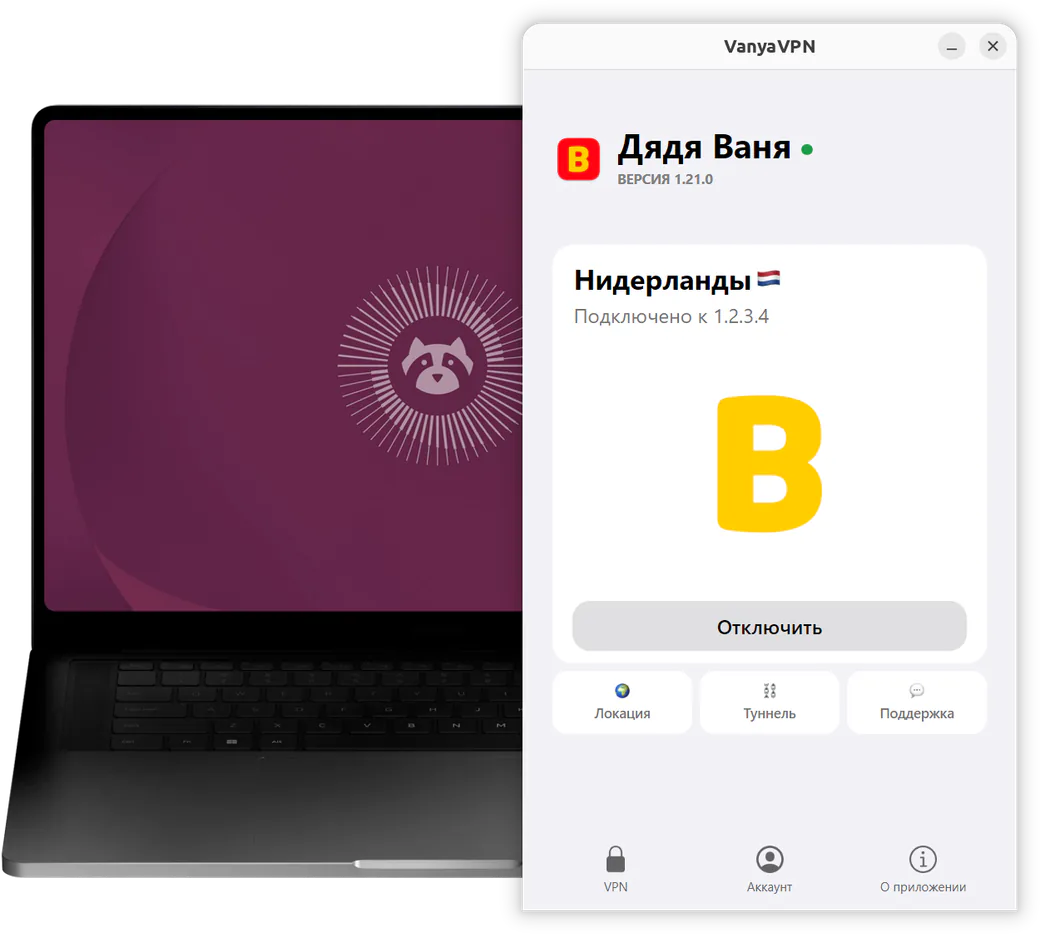
Дядя Ваня ставится на Ubuntu 22.04 и новее одной командой в терминале. Пакет .deb сам доустановит то, чего не хватает системе, в том числе NetworkManager.
- Ubuntu 22.04 и новее, x86-64
- версия 1.21.0
- 83,5 МБ
- сборка от 18.10.2026
Установка из пакета .deb
-
Скачайте пакет
Нажмите кнопку «Скачать для Ubuntu» в начале страницы. Браузер сохранит VanyaVPN.deb в папку «Загрузки».
-
Перейдите в папку с файлом
Откройте терминал сочетанием Ctrl+Alt+T и введите команду ниже. Если система на английском, папка называется Downloads.
cd ~/Загрузки -
Установите приложение
Выполните эту команду и введите пароль своей учётной записи. Если apt спросит, продолжать ли, нажмите Enter.
sudo apt install ./VanyaVPN.deb -
Подключитесь
Приложение VanyaVPN появится в списке приложений. Откройте его, войдите в аккаунт и нажмите «Подключить». Отдельный пароль для подключения ему не нужен.
Если удобнее AppImage
AppImage не ставится через apt. Это один файл, его скачивают по ссылке «AppImage» под кнопкой и запускают без установки. Ему нужна библиотека FUSE 2. В Ubuntu 24.04 и новее её ставят так:
sudo apt install libfuse2t64
В Ubuntu 22.04 пакет называется libfuse2. Дальше эта команда разрешит файлу запуск и откроет его. Если система на английском, вместо «Загрузки» напишите Downloads.
chmod +x ~/Загрузки/VanyaVPN.AppImage && ~/Загрузки/VanyaVPN.AppImage
При первом подключении приложение предложит установить VPN-адаптер и попросит пароль администратора. Обычно это нужно сделать один раз. После некоторых обновлений приложение может снова предложить установить адаптер.
Трей, автозапуск и обновления
Если закрыть окно, приложение продолжит работать, а его значок останется на верхней панели справа. Чтобы оно запускалось вместе с системой, включите в настройках приложения «Автозапуск».
Когда выйдет новая версия, приложение предложит её скачать. Чтобы обновиться, скачайте новый пакет и снова выполните apt install. Если приложение больше не нужно, удалите его этой командой.
sudo apt remove vanyavpn-client
Что ещё спрашивают про VPN для Ubuntu
Подойдёт ли Raspberry Pi или ноутбук на ARM?
Нет. И пакет, и AppImage собраны только для процессоров x86-64, то есть для обычных компьютеров с Intel или AMD.
Заработает ли на Ubuntu 18.04 или 20.04?
Нужна Ubuntu 22.04 или новее. На 18.04 пакет не установится, а AppImage не запустится, потому что системная библиотека glibc там старше нужной версии 2.28.
Можно ли пустить часть сайтов мимо VPN?
Да, в настройках приложения есть раздельное туннелирование. Можно выбрать готовый режим «Для России» или указать свои адреса и домены.
Зачем приложению NetworkManager?
Через него приложение настраивает подключение к VPN. В настольной Ubuntu он уже есть, а если его нет, apt поставит его вместе с пакетом.
Подписка на Ubuntu и другие устройства
Одна оплаченная подписка работает и на компьютере с Ubuntu, и на телефоне, и на телевизоре.
-
2 года
-
Год
-
Полгода
- Месяц Без подарков $5/мес

Пробный «Ванечка»
3 дня со всеми странами за $0,50, один раз на аккаунт. Потом подписка продолжится помесячно, а продление можно отключить в личном кабинете.
Если не заработает, вернём деньги по правилам возврата.